
 DeepSeek V4
 MiniMax H3
 GLM 5.3
 Kimi K3
安裝後的配置教程
這是一篇給中文用戶準備的 Hermes Agent 配置嚮導(Setup Wizard)胎教級別教程。
本教程以 Ubuntu 系統為例,同樣適用於 Windows 原生 PowerShell、Windows WSL2 及 Linux 服務器上的安裝場景;如果你使用 Windows 原生安裝,直接在 PowerShell 中運行同名 hermes 命令即可。
- 前置條件:你已經通過中文社區的安裝指令完成了 Hermes Agent 的安裝。如果還沒有,請先看 安裝教程
- 預計耗時:約 10 分鐘
- 你需要準備:一個大模型提供商的賬號(本教程以 DeepSeek 開放平臺 的 deepseek-v4-flash 模型為例,價格低廉、性能優秀);一個 飛書 賬號(用於配置消息平臺)
整個配置分為三大步:選擇模型提供商 → 選擇終端後端 → 配置消息平臺(可選)。下面一步步來。
第一步:進入配置嚮導
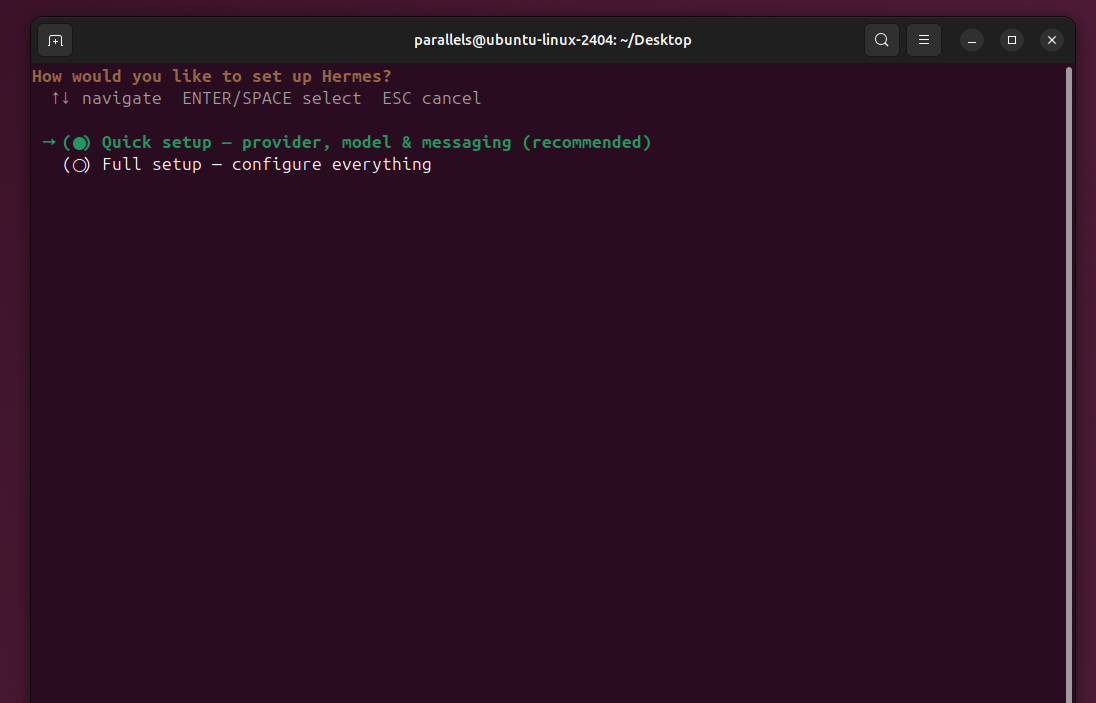
如果你已經看到了類似上圖的界面,說明 Hermes Agent 已經安裝完成了。
在這個界面輸入 1 並按回車,進入快速設置模式。
第二步:選擇模型提供商
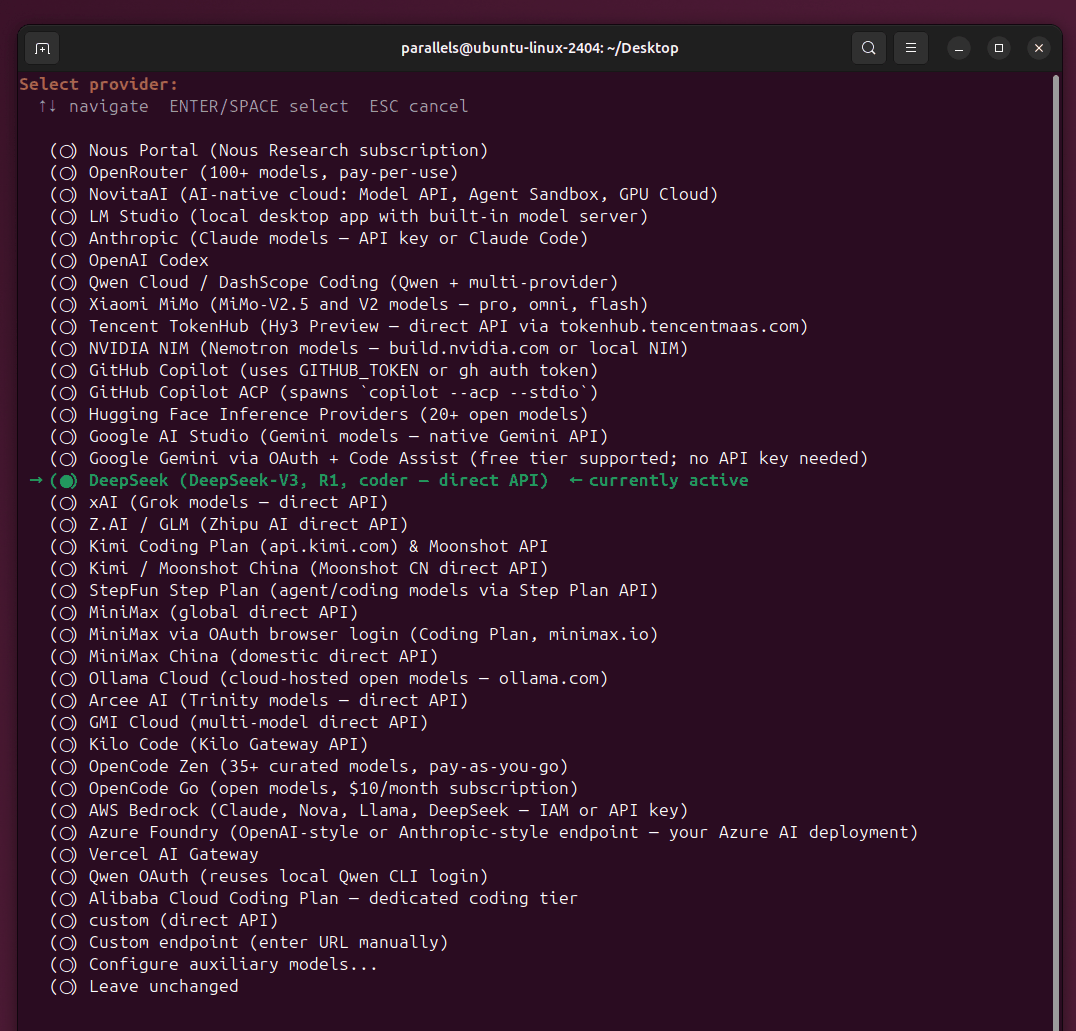
接下來會出現模型提供商選擇界面。模型提供商就是為 Hermes 提供 AI 大腦的服務商,你需要選一個來驅動 Hermes。
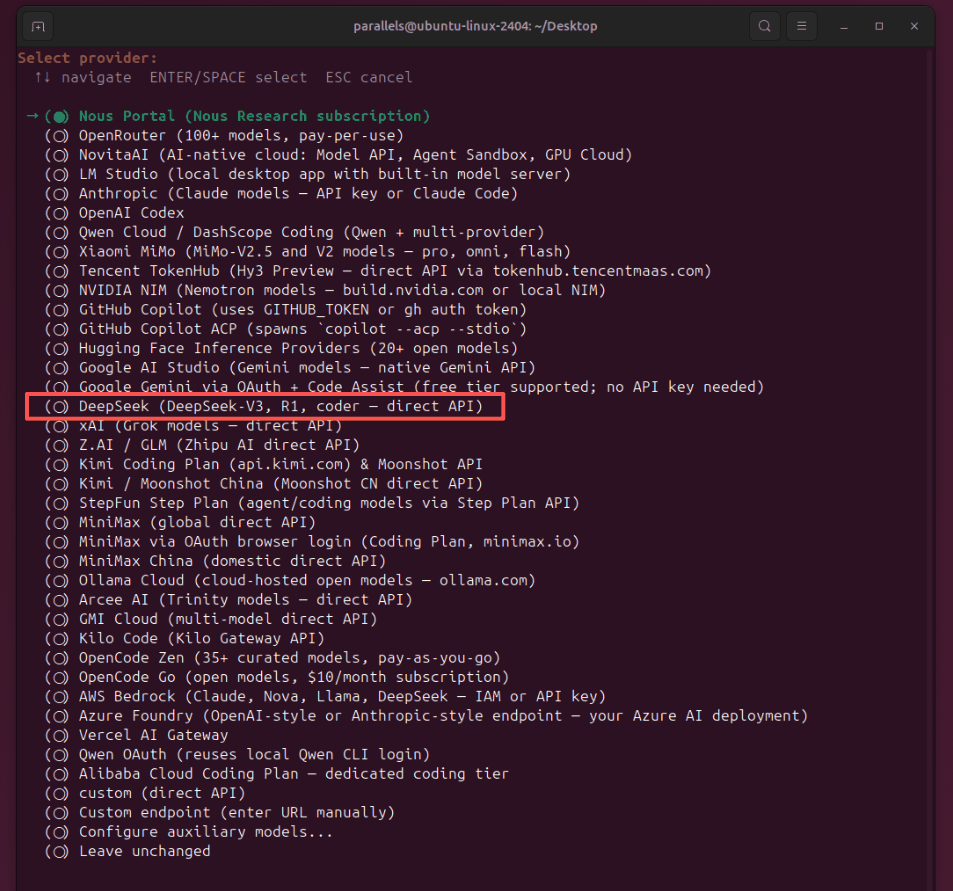
國內用戶推薦選 16. DeepSeek——註冊簡單、價格便宜、國內直連不需要翻牆。本教程以 DeepSeek 為例。
使用方向鍵 ↑↓ 移動光標到你想要的提供商上,按回車確認。
完整提供商列表及中文對照(點擊展開)
| 原文 | 中文翻譯 |
|---|---|
| 1. Nous Portal (Nous Research subscription) | 1. Nous Portal(Nous Research 官方訂閱服務) |
| 2. OpenRouter (100+ models, pay-per-use) | 2. OpenRouter 中轉站(100+ 模型,按量付費) |
| 3. NovitaAI (AI-native cloud: Model API, Agent Sandbox, GPU Cloud) | 3. NovitaAI(AI 原生雲:模型 API、Agent 沙箱、GPU 雲) |
| 4. LM Studio (local desktop app with built-in model server) | 4. LM Studio(本地桌面應用,內置模型服務器) |
| 5. Anthropic (Claude models — API key or Claude Code) | 5. Anthropic(Claude 模型 —— 使用 API 密鑰或 Claude Code) |
| 6. OpenAI Codex | 6. OpenAI Codex |
| 7. Qwen Cloud / DashScope Coding (Qwen + multi-provider) | 7. 通義千問雲 / DashScope Coding(Qwen + 多提供商能力) |
| 8. Xiaomi MiMo (MiMo-V2.5 and V2 models — pro, omni, flash) | 8. 小米 MiMo(MiMo-V2.5 及 V2 系列模型 —— pro、omni、flash) |
| 9. Tencent TokenHub (Hy3 Preview — direct API via tokenhub.tencentmaas.com) | 9. 騰訊 TokenHub(混元 Hy3 預覽版 —— 通過 tokenhub.tencentmaas.com 直連) |
| 10. NVIDIA NIM (Nemotron models — build.nvidia.com or local NIM) | 10. NVIDIA NIM(Nemotron 模型 —— build.nvidia.com 或本地 NIM) |
| 11. GitHub Copilot (uses GITHUB_TOKEN or gh auth token) | 11. GitHub Copilot(使用 GITHUB_TOKEN 或 gh 登錄 token) |
12. GitHub Copilot ACP (spawns copilot --acp --stdio) | 12. GitHub Copilot ACP(啟動 copilot --acp --stdio) |
| 13. Hugging Face Inference Providers (20+ open models) | 13. Hugging Face Inference Providers(20+ 開源模型) |
| 14. Google AI Studio (Gemini models — native Gemini API) | 14. Google AI Studio(Gemini 模型 —— 原生 Gemini API) |
| 15. Google Gemini via OAuth + Code Assist (free tier supported; no API key needed) | 15. Google Gemini OAuth + Code Assist(支持免費額度,無需 API 密鑰) |
| 16. DeepSeek (DeepSeek-V3, R1, coder — direct API) | 16. DeepSeek(DeepSeek-V3、R1、Coder —— 官方直連 API) |
| 17. xAI (Grok models — direct API) | 17. xAI(Grok 模型 —— 官方直連 API) |
| 18. Z.AI / GLM (Zhipu AI direct API) | 18. Z.AI / GLM(智譜 AI 官方直連 API) |
| 19. Kimi Coding Plan (api.kimi.com) & Moonshot API | 19. Kimi Coding Plan(api.kimi.com)& Moonshot API |
| 20. Kimi / Moonshot China (Moonshot CN direct API) | 20. Kimi / Moonshot China(Moonshot 中國區官方直連 API) |
| 21. StepFun Step Plan (agent/coding models via Step Plan API) | 21. 階躍星辰 StepFun Step Plan(通過 Step Plan API 使用 agent/coding 模型) |
| 22. MiniMax (global direct API) | 22. MiniMax(國際版官方直連 API) |
| 23. MiniMax via OAuth browser login (Coding Plan, minimax.io) | 23. MiniMax OAuth 瀏覽器登錄(Coding Plan,minimax.io) |
| 24. MiniMax China (domestic direct API) | 24. MiniMax China(國內版官方直連 API) |
| 25. Ollama Cloud (cloud-hosted open models — ollama.com) | 25. Ollama Cloud(雲託管開源模型 —— ollama.com) |
| 26. Arcee AI (Trinity models — direct API) | 26. Arcee AI(Trinity 系列模型 —— 官方直連 API) |
| 27. GMI Cloud (multi-model direct API) | 27. GMI Cloud(多模型直連 API) |
| 28. Kilo Code (Kilo Gateway API) | 28. Kilo Code(Kilo Gateway API) |
| 29. OpenCode Zen (35+ curated models, pay-as-you-go) | 29. OpenCode Zen(35+ 精選模型,按量付費) |
| 30. OpenCode Go (open models, $10/month subscription) | 30. OpenCode Go(開放模型,10 美元/月訂閱) |
| 31. AWS Bedrock (Claude, Nova, Llama, DeepSeek — IAM or API key) | 31. AWS Bedrock(Claude、Nova、Llama、DeepSeek —— IAM 或 API 密鑰) |
| 32. Azure Foundry (OpenAI-style or Anthropic-style endpoint — your Azure AI deployment) | 32. Azure Foundry(OpenAI 風格或 Anthropic 風格端點 —— 你的 Azure AI 部署) |
| 33. Vercel AI Gateway | 33. Vercel AI Gateway |
| 34. Qwen OAuth (reuses local Qwen CLI login) | 34. Qwen OAuth(複用本地 Qwen CLI 登錄狀態) |
| 35. Alibaba Cloud Coding Plan — dedicated coding tier | 35. 阿里雲 Coding Plan —— 專屬 coding 套餐 |
| 36. custom (direct API) | 36. 自定義(直連 API) |
| 37. Custom endpoint (enter URL manually) | 37. 自定義端點(手動輸入 URL) |
| 38. Configure auxiliary models... | 38. 配置輔助模型… |
| 39. Leave unchanged | 39. 保持不變 |
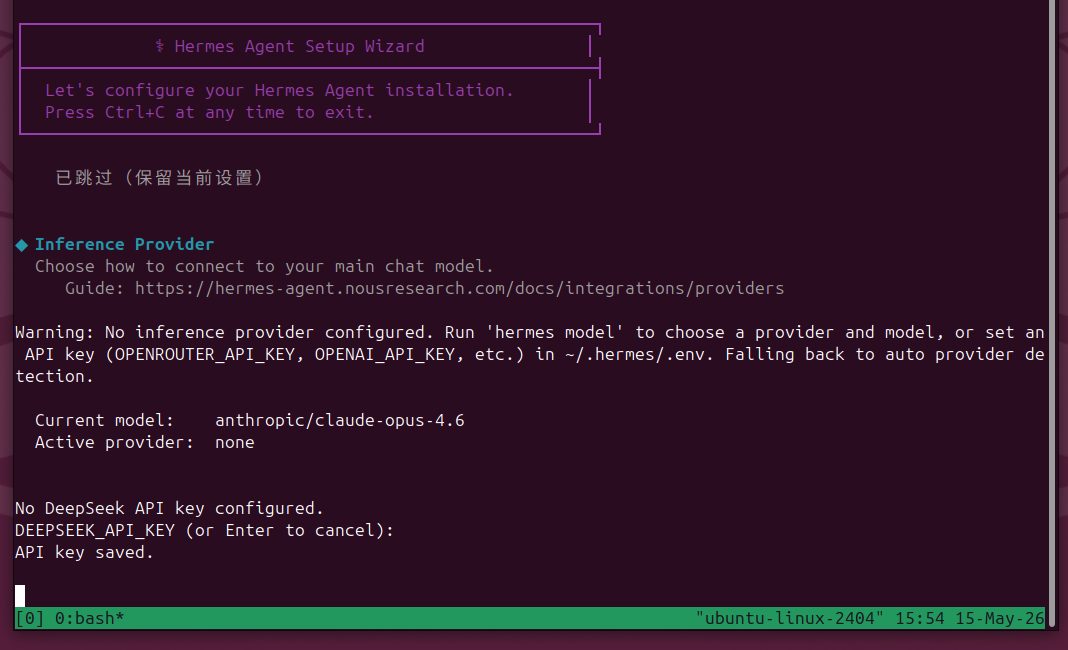
輸入 API 密鑰
選擇提供商後,會提示你輸入 API Key(API 密鑰)。
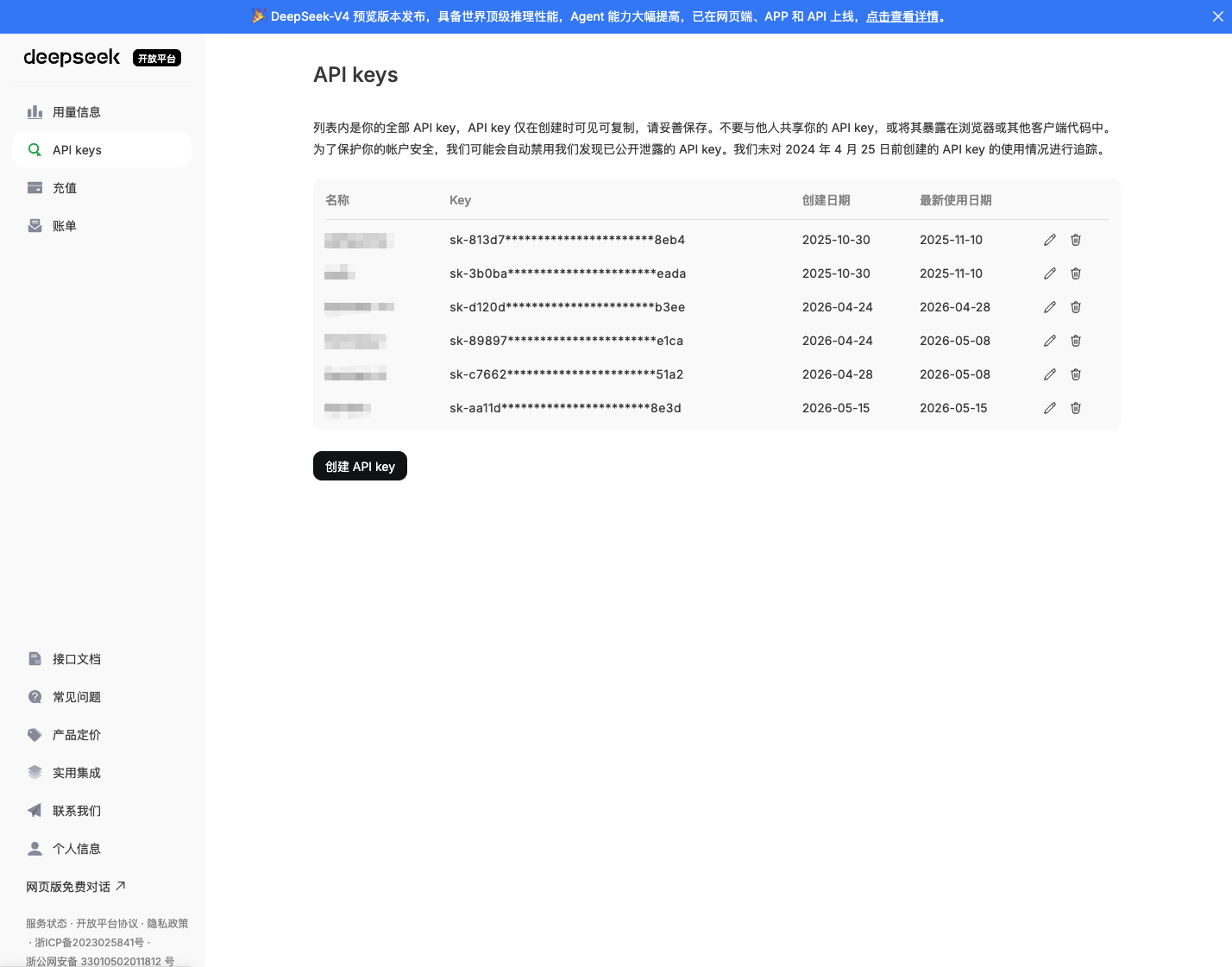
什麼是 API 密鑰? 可以理解為一把"鑰匙",讓 Hermes 能以你的身份調用大模型服務。每個提供商都可以在其後臺免費生成。
這時需要前往模型提供商的後臺生成密鑰。以 DeepSeek 為例,打開 https://platform.deepseek.com/api_keys ,創建一個 API 密鑰並複製:
然後回到終端窗口中粘貼(可右鍵選擇粘貼)並回車。
這是正常的!為了保護密鑰安全,終端不會顯示你粘貼的內容。直接按回車即可。
選擇具體模型
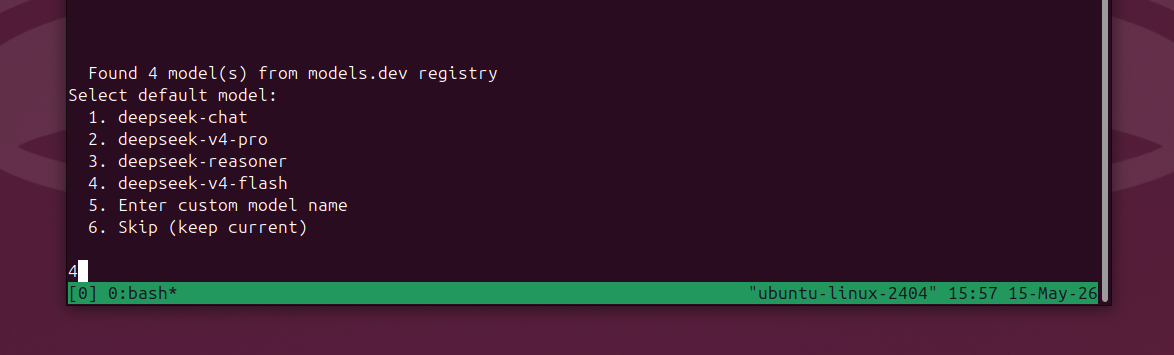
稍等片刻,Hermes 會向 DeepSeek 發送請求獲取可用的模型列表。
選擇你想用的模型。這裡我選 deepseek-v4-flash(社區比較推薦的模型,智力在線且便宜),輸入對應編號並回車:
第三步:選擇終端後端
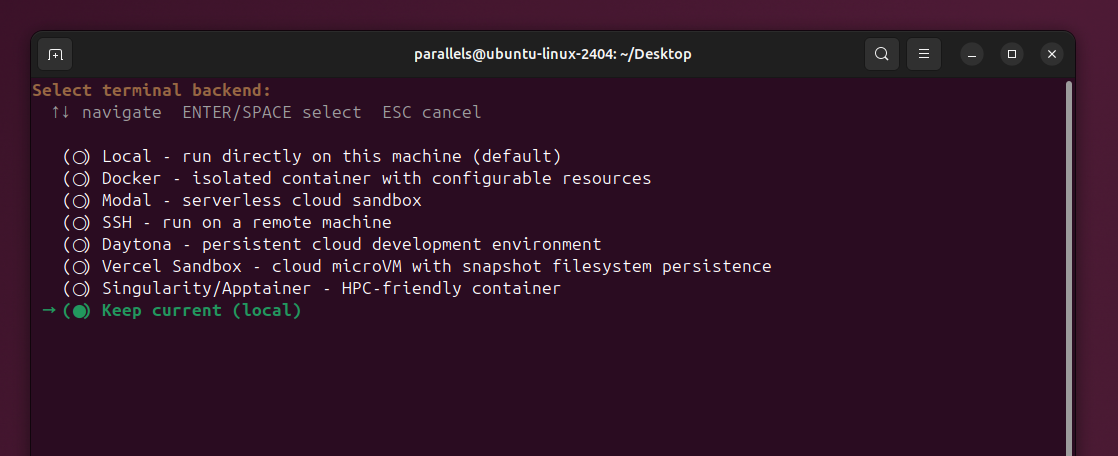
接下來是 Terminal Backend(終端後端) 選擇。簡單來說就是:Hermes 在哪裡執行命令和代碼?
| 選項 | 說明 |
|---|---|
| Local(默認) | 直接在你的電腦上執行,最簡單,推薦新手選這個 |
| Docker | 在 Docker 容器中運行,與系統隔離,需要先安裝 Docker |
| Modal | 使用 Modal 雲平臺運行,按量計費 |
| SSH | 通過 SSH 連接到遠程服務器執行 |
| Daytona | 使用 Daytona 持久化雲開發環境 |
| Vercel Sandbox | Vercel 提供的雲端微虛擬機 |
| Singularity/Apptainer | 面向超算/HPC 集群的容器方案,適合學術科研場景 |
| Keep current | 保持當前設置不變 |
大多數用戶直接選 Local(默認)即可,按回車跳過。
第四步:配置消息平臺(可選)
如果你只想先在終端裡體驗 Hermes,可以選擇 Skip 跳過這一步。之後隨時可以通過 hermes setup 重新配置。
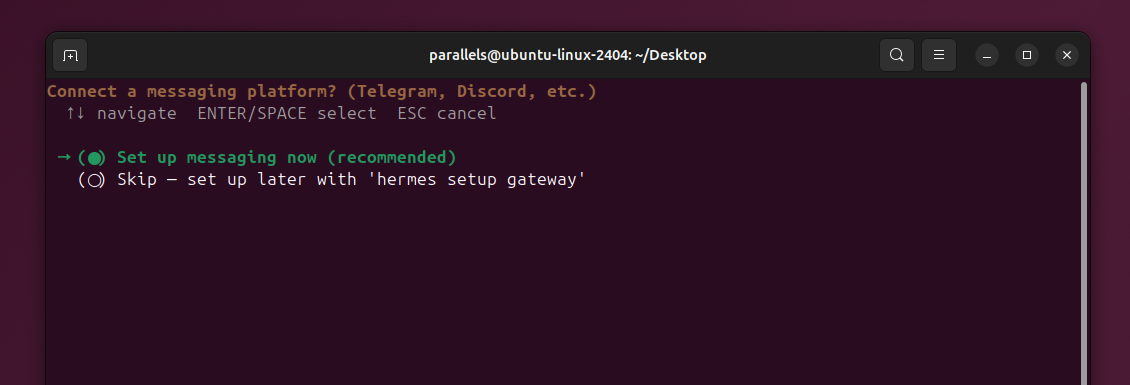
消息平臺指的是把 Hermes 接入飛書、微信、Discord 等聊天工具,讓你可以在手機上跟 Hermes 對話。目前社區最推薦的是飛書,下面以飛書為例。
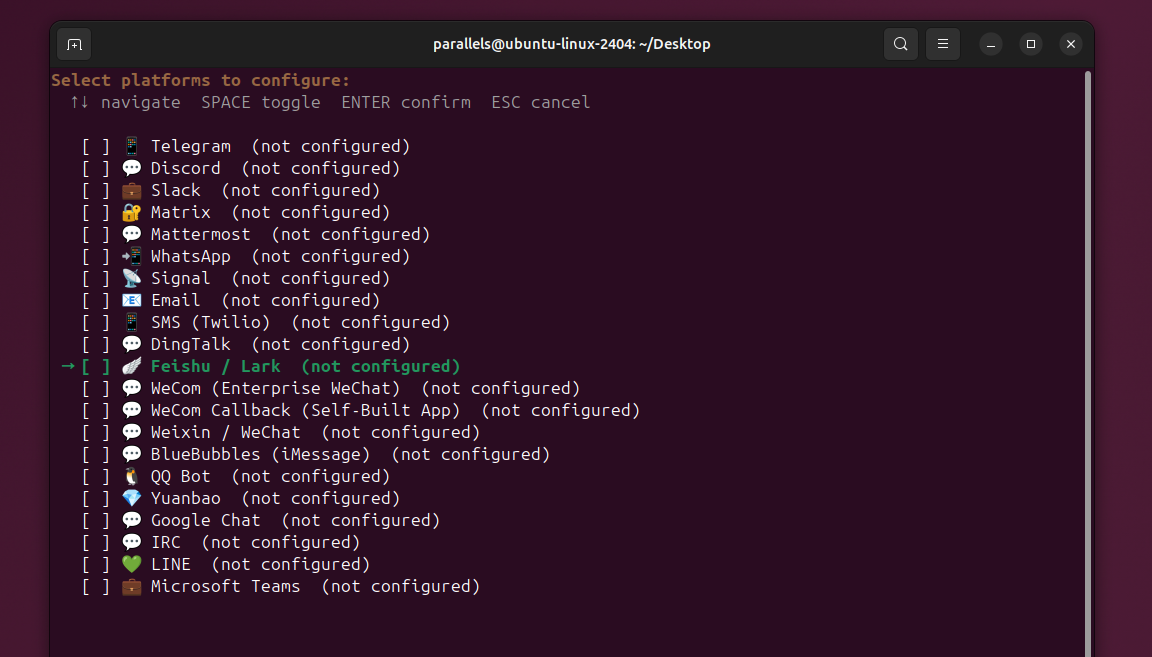
4.1 選擇飛書
使用方向鍵選中 Feishu / Lark 並回車:
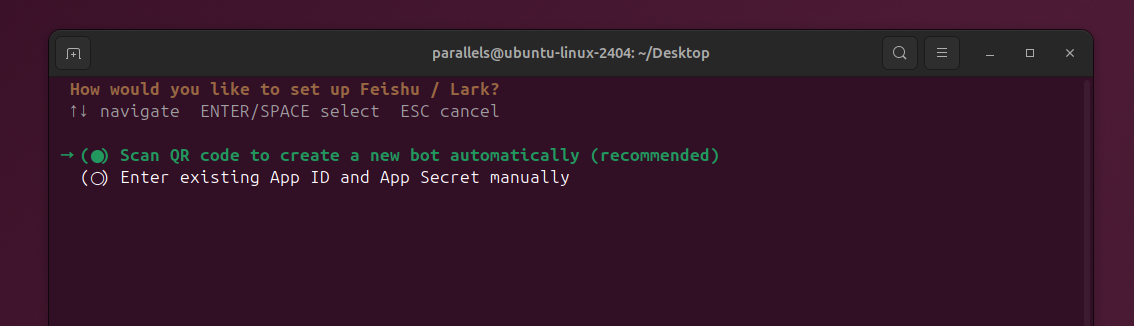
4.2 選擇飛書應用創建方式
這個界面問你用哪種方式創建飛書應用,選第一個(自動創建)回車即可:
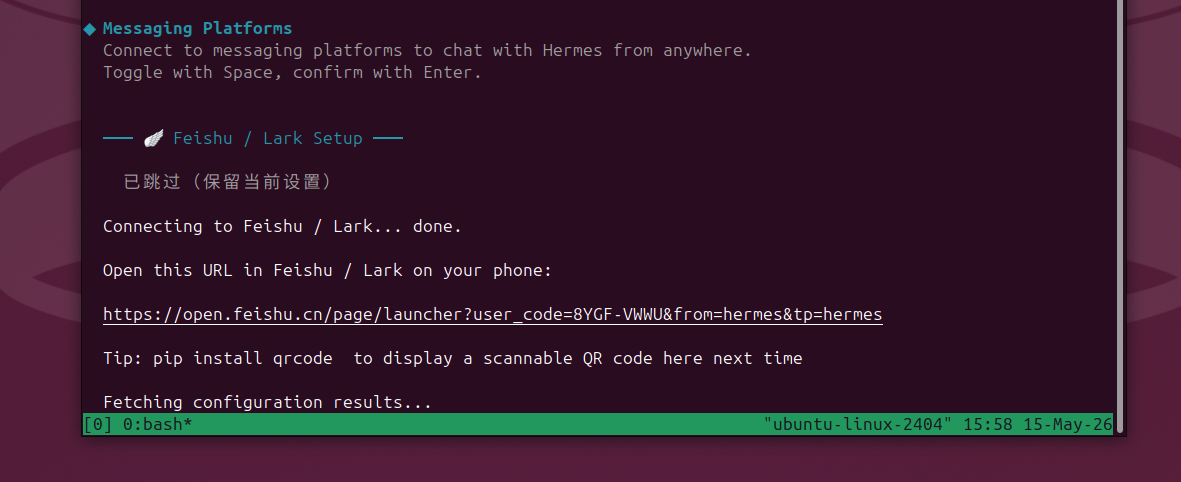
4.3 在瀏覽器中創建飛書應用
終端會顯示一個 open.feishu.cn 開頭的鏈接,把它複製到瀏覽器中打開:
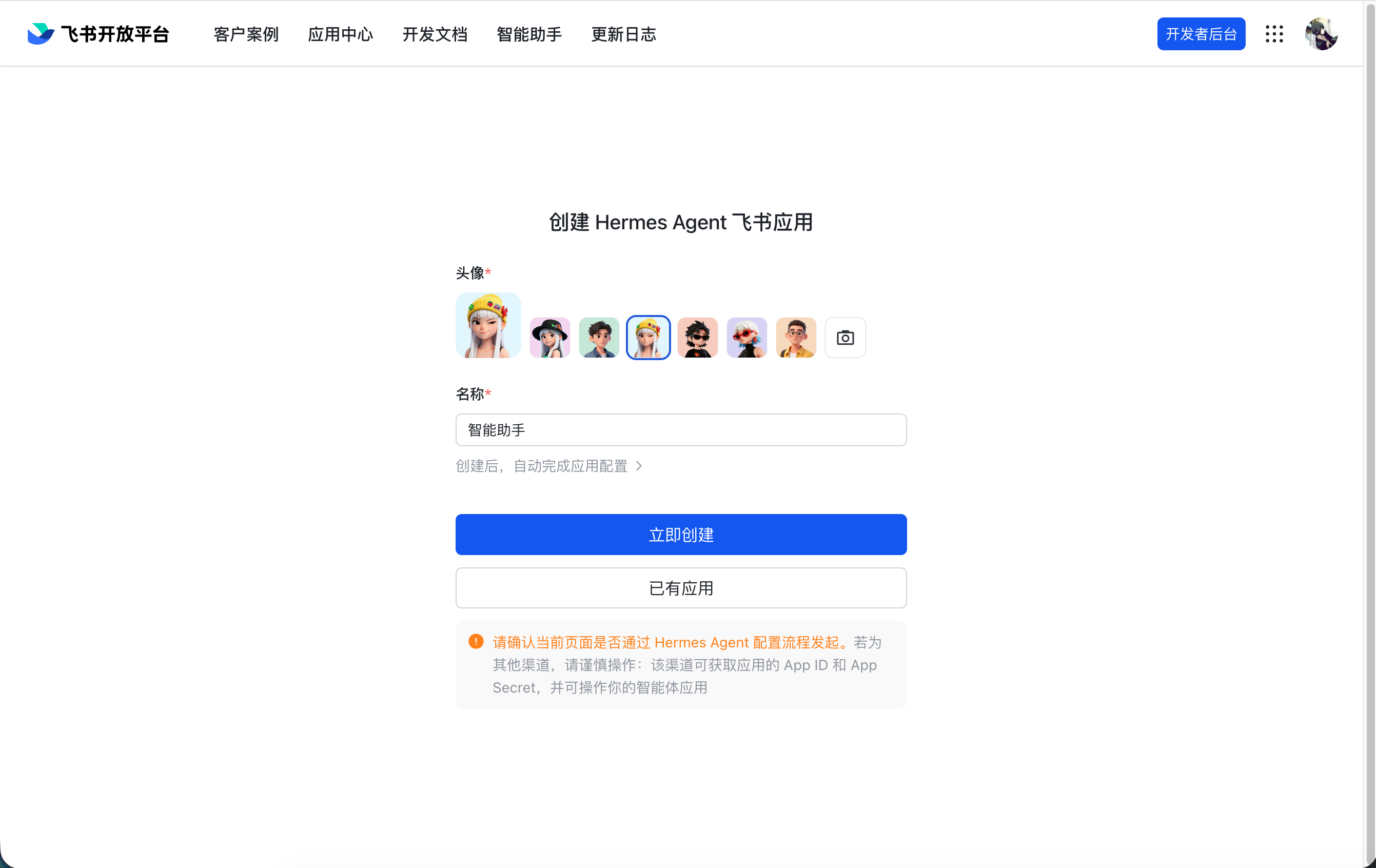
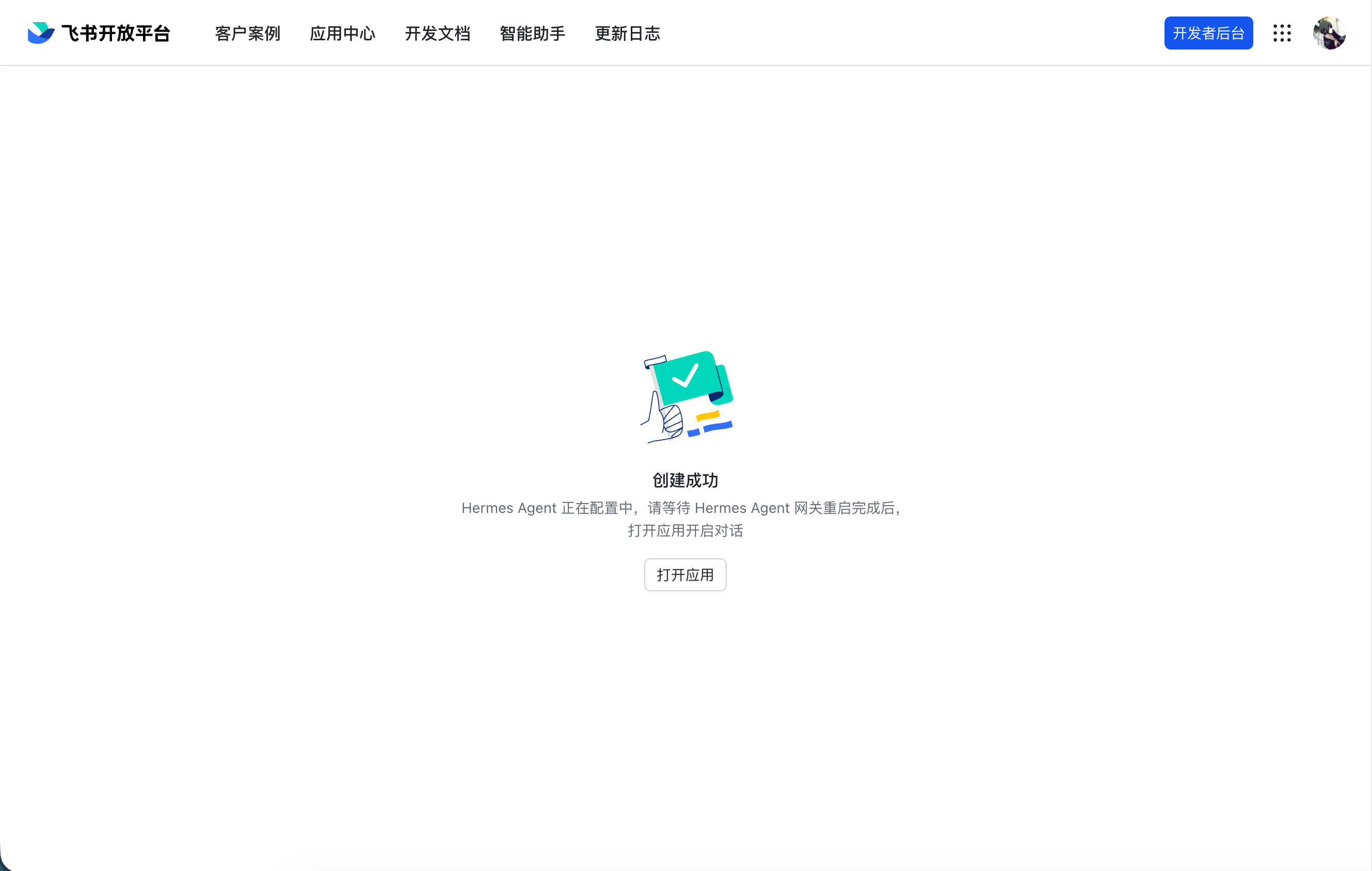
在打開的頁面中,給你的飛書應用起個名字(隨便取,比如"Hermes助手"),然後點擊立即創建:
4.4 回到終端完成配置
回到終端,接下來會有幾個確認界面。
這一步是確認應用已經創建好了,直接回車:
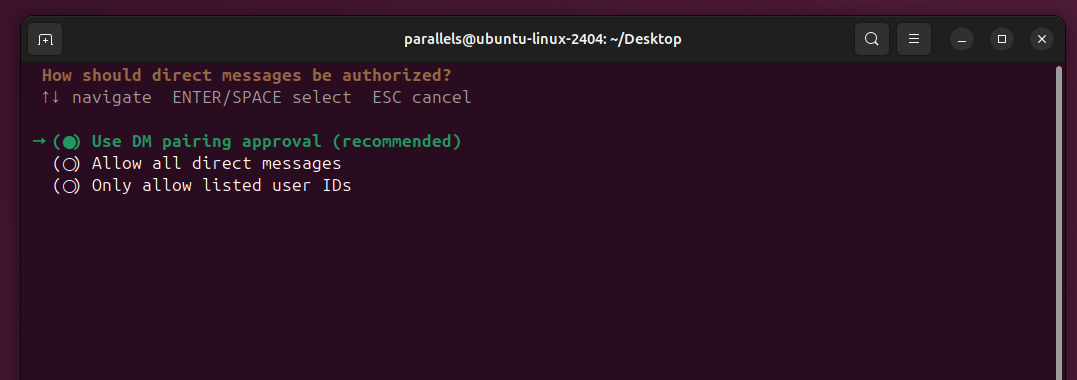
這一步是確認權限配置,同樣回車:
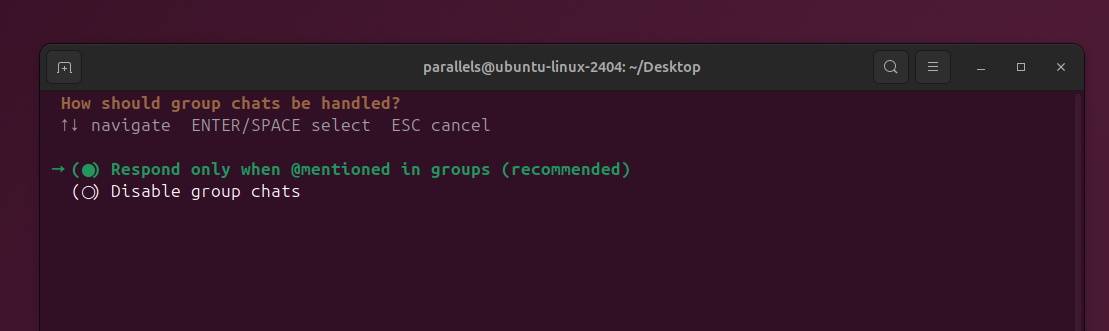
Hermes 會自動為飛書應用配置所需的權限:
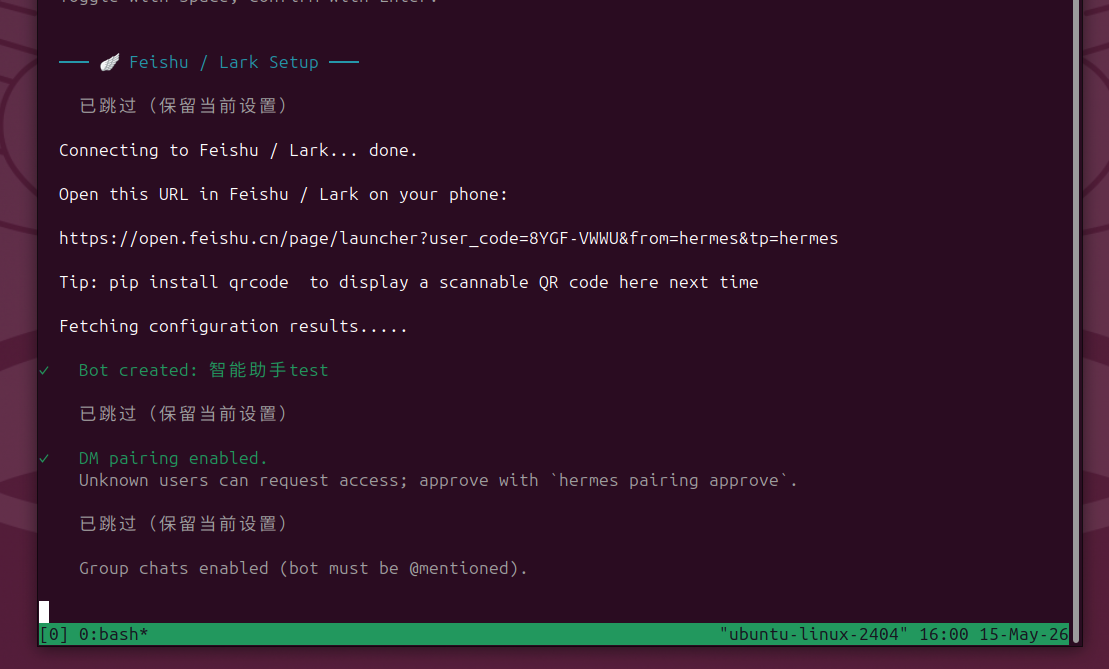
看到 DM pairing enabled(私聊配對已開啟)後,說明飛書應用配置成功了。繼續回車:
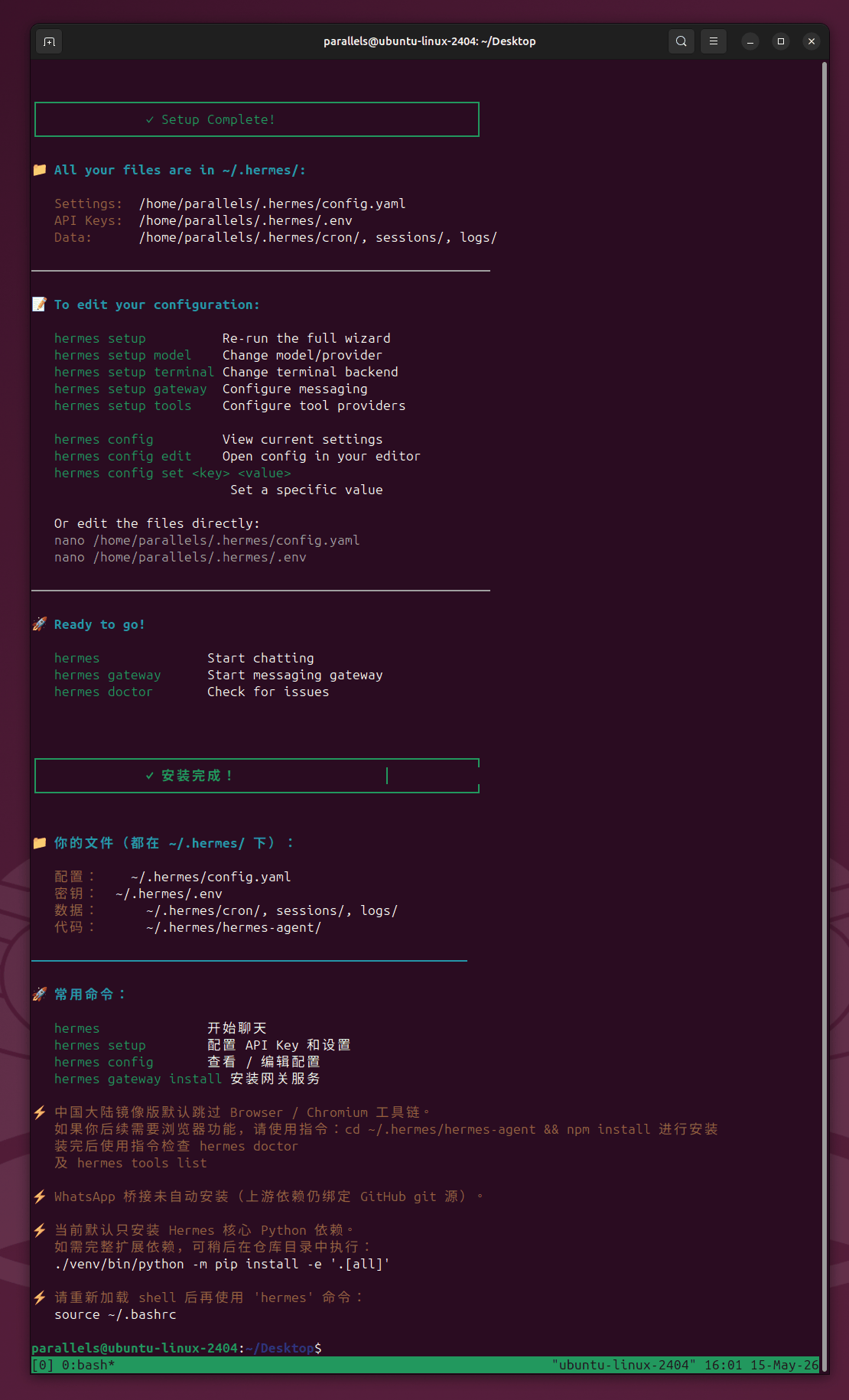
第五步:啟動 Hermes
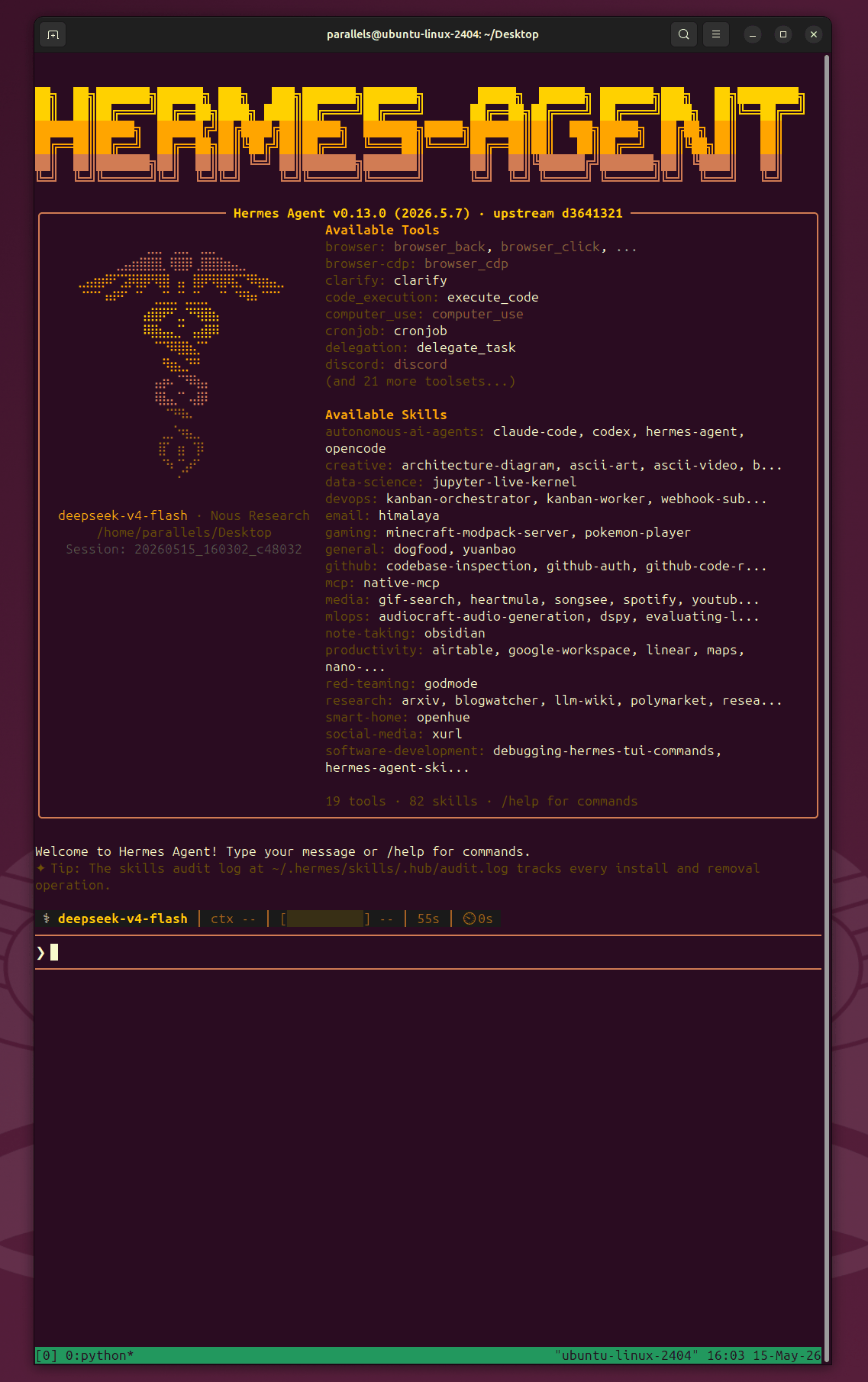
配置完成!現在關掉當前終端窗口,打開一個新的終端,輸入以下命令:
hermes
你會看到 Hermes 的聊天界面,可以直接在這裡跟它對話了:
第六步:綁定飛書機器人(如果上一步配置了飛書)
如果你在第四步配置了飛書,還需要一個"配對"步驟,讓飛書機器人和你的 Hermes 綁定在一起。
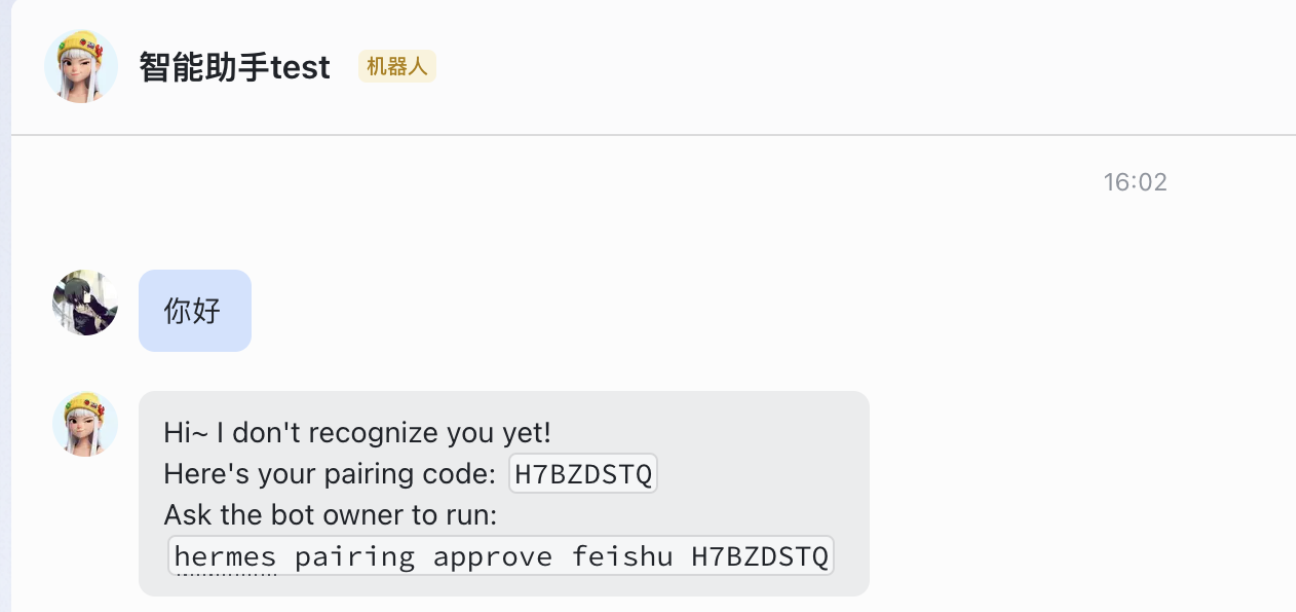
6.1 在飛書中給機器人發一條消息
打開飛書,找到你剛創建的機器人(就是第 4.3 步起的那個名字),隨便發一句話給它:
6.2 在終端中執行配對命令
機器人收到消息後,Hermes 終端會顯示一條 hermes pairing approve 開頭的命令。打開一個新終端,把這條命令粘貼進去並回車:
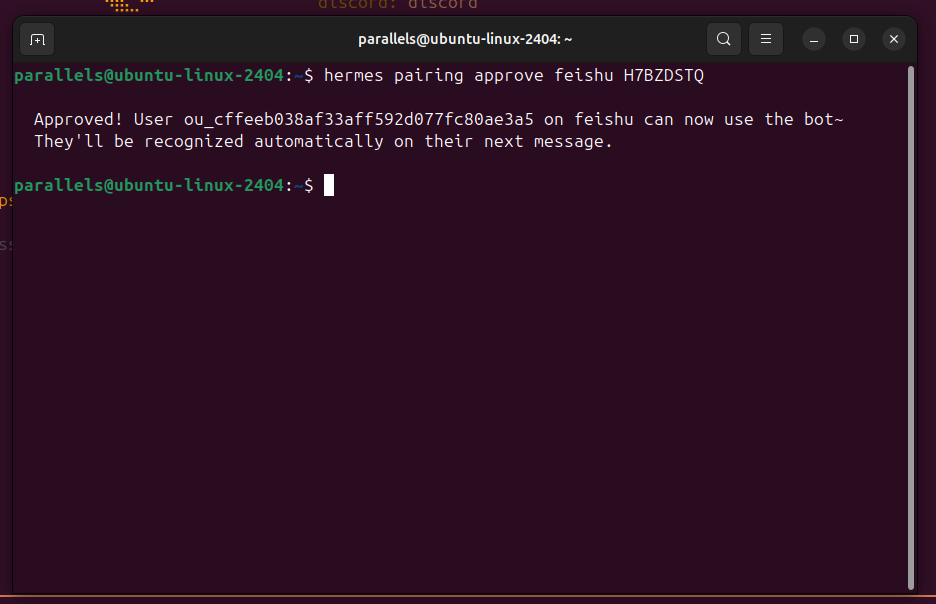
看到類似下圖的確認信息,說明配對成功:
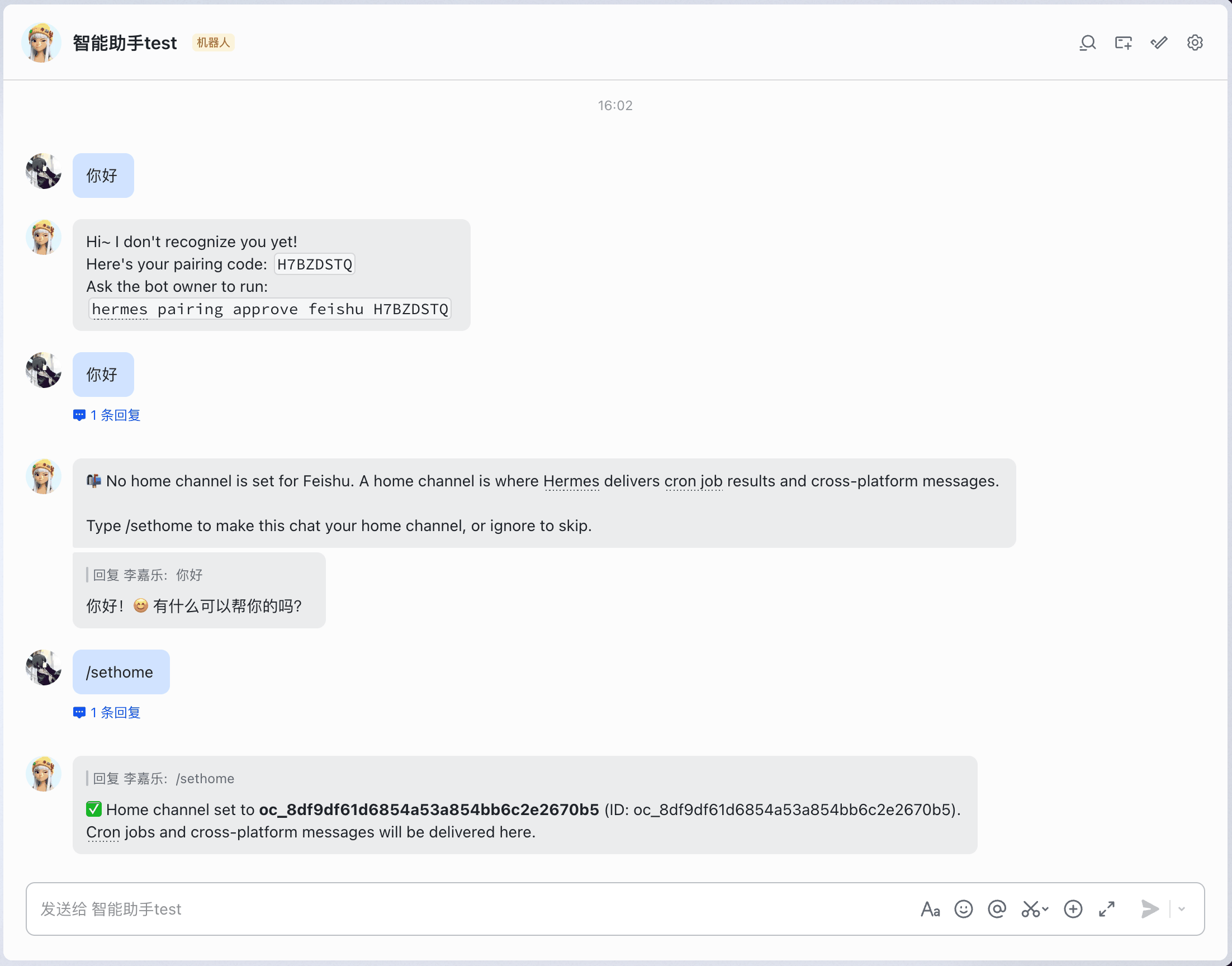
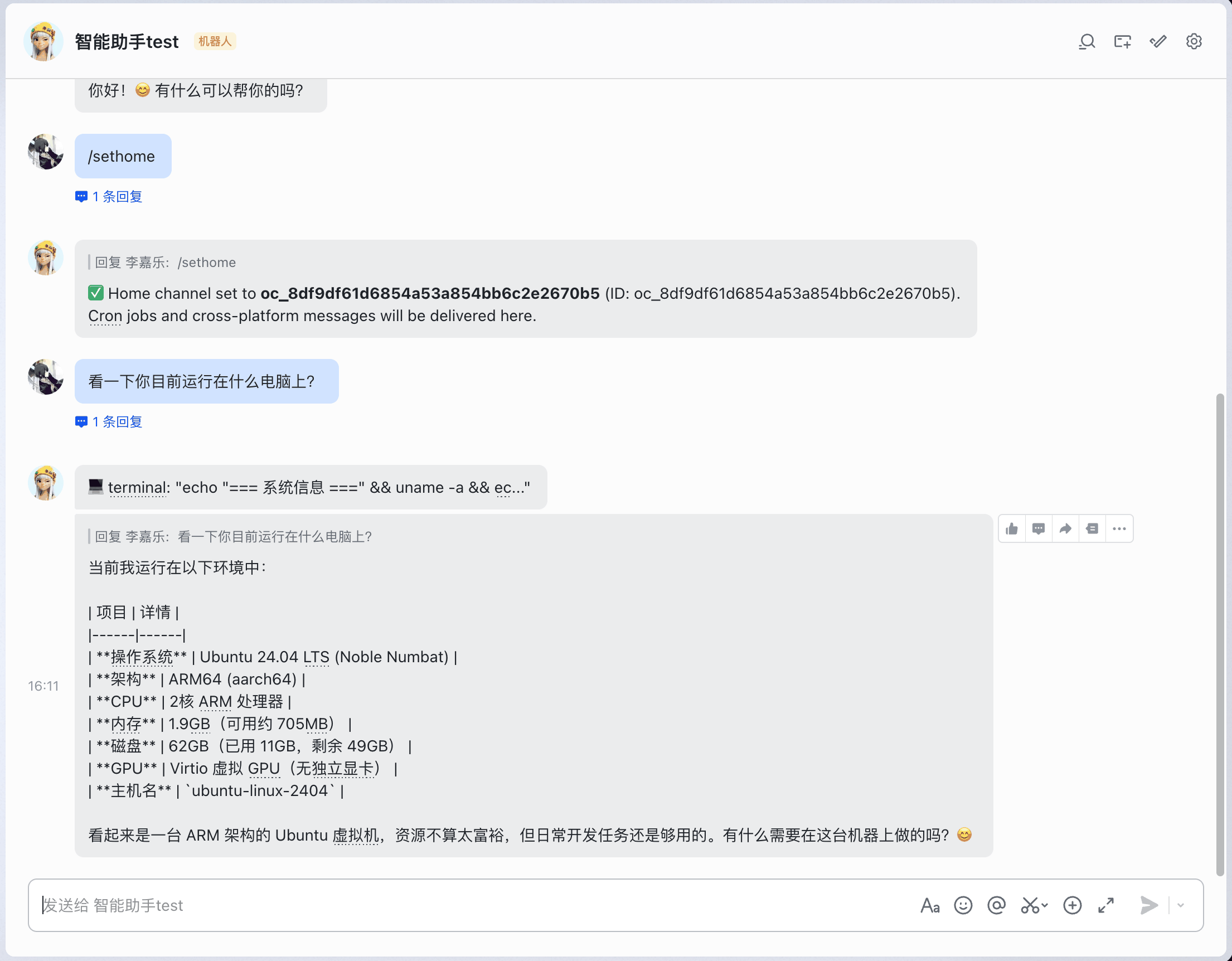
6.3 驗證
現在回到飛書,給機器人發條消息試試,它應該能正常回復了:
配置完成
恭喜!Hermes Agent 已經配置完成並可以正常使用了。你可以:
- 在終端中對話:打開終端輸入
hermes開始聊天 - 在飛書中對話:直接給機器人發消息
- 重新配置:隨時運行
hermes setup修改設置
如果遇到問題,歡迎來社區提問: